
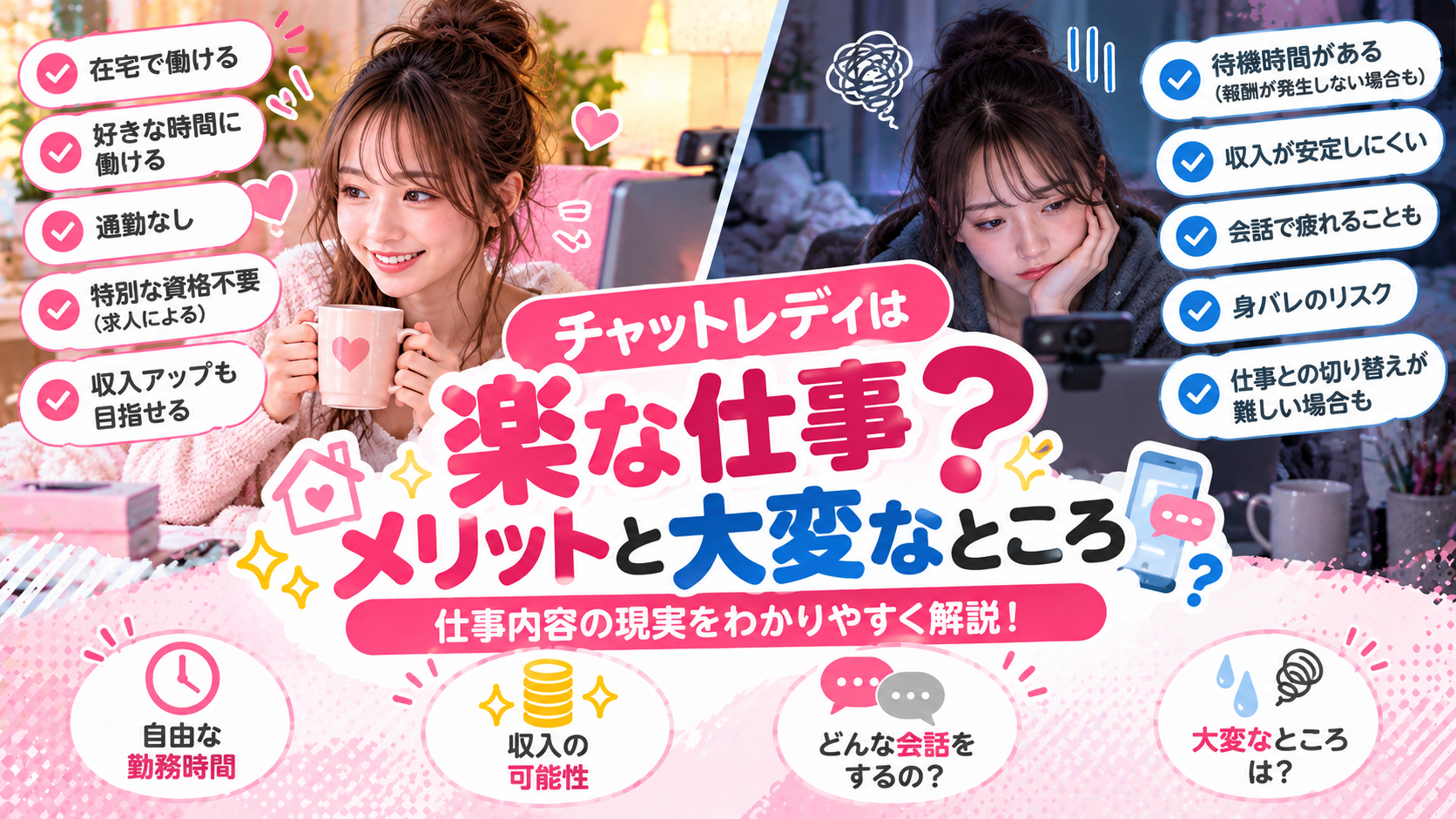
「チャットレディって、家で話すだけだから楽そう」
「普通のアルバイトより簡単に稼げる?」
「実際にはどんなことが大変なの?」
チャットレディは、在宅で働けることや、勤務時間を調整しやすいことが魅力の仕事です。
しかし、体力的な負担が少ないことと、簡単に収入を得られることは同じではありません。
この記事では、チャットレディのメリットと大変なところを、初心者向けに比較します。
この記事の結論
チャットレディは、通勤や立ち仕事が不要な場合がある一方、収入面や接客面では大変なこともある仕事です。
✓ 在宅なら通勤せずに働ける
✓ 勤務時間を自由に調整できるサービスがある
✓ 待機時間には報酬が発生しない場合がある
✓ 会話による精神的な疲れや身バレのリスクがある
「楽に働ける部分はあるけれど、誰でも楽に稼げるわけではない」というのが現実です。
チャットレディは本当に楽な仕事?
チャットレディの主な仕事内容は、オンラインで利用者と会話することです。
在宅で働く場合、接客業のように店舗へ通勤したり、長時間立ち続けたりする必要はありません。
そのため、体力的な負担が比較的少ないと感じる方もいるでしょう。
一方で、利用者が来るまで待つ時間や、会話を続けるための工夫、プライバシーへの注意などが必要になります。
つまり、身体的な負担は少なくても、収入や接客に関する負担はあるということです。
チャットレディのメリット5つ
1. 在宅で働ける
在宅対応のサービスなら、自宅から仕事ができます。
通勤時間や交通費を減らせることは、大きなメリットです。
ただし、家族と同居している場合は、会話の声や配信環境への配慮が必要になることもあります。
2. 勤務時間を調整しやすい
好きな時間にログインできるサービスもあるため、本業や家事などの予定に合わせやすい働き方です。
ただし、利用者が少ない時間帯には、思うように収入が発生しない可能性があります。
3. 男性と直接会わずに働ける
一般的なオンライン型チャットレディでは、利用者と直接会う必要はありません。
画面や音声を通じてコミュニケーションを取るため、対面接客とは異なる働き方ができます。
ただし、直接会わなくても身バレやトラブルのリスクはあります。
4. 特別な資格が不要な場合が多い
チャットレディには、特定の資格がなくても応募できる求人があります。
ただし、年齢条件や本人確認、利用規約など、登録時に満たす必要がある条件はあります。
また、資格が不要だからといって、誰でも安定して稼げるわけではありません。
5. 収入を増やせる可能性がある
有料チャットの利用時間などに応じて報酬が発生するため、利用状況によっては短時間でまとまった報酬を得られる可能性があります。
一方、待機時間が長ければ、実質時給が低くなることもあります。
チャットレディの大変なところ5つ
1. 待機時間が長くなることがある
ログインしても、すぐに利用者が来るとは限りません。
待機中は報酬が発生しないサービスもあるため、仕事に使った時間と収入が見合わない場合があります。
2. 収入が安定しにくい
一般的な時給制アルバイトとは違い、チャットレディの報酬は利用状況などによって変動します。
同じ時間だけログインしても、日によって収入が異なることがあります。
3. 会話が精神的な負担になることがある
初対面の相手と話したり、相手の話を聞き続けたりすることに疲れを感じる場合があります。
また、失礼な発言や希望しない要求を受ける可能性もあります。
無理に会話を続けず、必要に応じて終了やブロックを検討しましょう。
4. 身バレのリスクがある
顔出しの有無にかかわらず、声・背景・会話内容などから個人情報が推測される可能性があります。
録画やスクリーンショットを完全に防ぐことも難しいため、プライバシー対策が重要です。
5. 仕事と私生活の切り替えが難しい場合がある
自宅で働く場合、仕事の時間と休む時間の区別が曖昧になることがあります。
収入を増やそうとして無理に長時間ログインすると、疲れがたまる可能性もあります。
あらかじめ働く時間や休憩のルールを決めておくとよいでしょう。
メリットとデメリットを比較
| 項目 | メリット | 注意点 |
|---|---|---|
| 働く場所 | 在宅で働ける | 配信環境やプライバシー対策が必要 |
| 勤務時間 | 自由度が高い場合がある | 希望時間に稼げるとは限らない |
| 収入 | 高い報酬を得られる可能性 | 待機時間や収入の変動がある |
| 接客 | 利用者と直接会わずに働ける | 会話による疲れやトラブルがある |
| 始めやすさ | 資格不要の求人がある | 年齢条件や本人確認などが必要 |
普通のアルバイトと比べると楽なの?
チャットレディと普通のアルバイトでは、負担の種類が異なります。
例えば、飲食店などの立ち仕事では、通勤や長時間の立ち作業が負担になる場合があります。
一方、チャットレディは自宅で座って働けても、待機時間や収入の変動、オンライン接客による疲れがあります。
どちらが向いている?
安定した時給を重視する人:
一般的なアルバイトが向いている可能性があります。
在宅や時間の自由を重視する人:
チャットレディが選択肢になります。
収入の違いを詳しく知りたい方はこちら。
▶ チャットレディは普通のバイトより稼げる?収入と働き方を比較
楽に稼げると思って始めると失敗する?
「話すだけで高収入」「誰でも簡単に稼げる」といったイメージだけで始めると、実際の収入との違いに戸惑うかもしれません。
特に注意したいのは、報酬単価だけを見て判断することです。
実質時給で考えることが大切
例えば、仮に有料チャット中の報酬が1時間3,000円でも、
ログイン時間:3時間
有料チャット時間:1時間
報酬:3,000円
実質時給は1,000円
※上記は計算方法を説明するための仮定であり、実際の報酬相場ではありません。
このように、仕事に使った総時間を含めて考えることが重要です。
初心者が無理なく始めるための3つのポイント
1. 最初から高収入を期待しすぎない
始めたばかりの段階では、利用者が集まらなかったり、会話が短時間で終わったりすることもあります。
まずは仕事内容や自分との相性を確認することを優先しましょう。
2. 自分に合った働き方を選ぶ
在宅・通勤、顔出しの有無、ノンアダルト対応など、希望する条件を整理しましょう。
登録先によって選べる働き方は異なります。
3. 無理な要求には応じない
収入のために、希望しない行為や個人情報の公開を受け入れる必要はありません。
安全に働くために
✓ 個人用SNSや連絡先を教えない
✓ 男性と直接会う約束をしない
✓ 無理な要求は断る
✓ 困ったら運営に相談する
✓ 疲れたら休憩を取る
よくある質問
Q. チャットレディは座っているだけで稼げますか?
一般的には、待機しているだけで報酬が発生するとは限りません。有料チャットなどの利用条件を満たす必要があります。
Q. ノンアダルトなら楽に働けますか?
会話を中心とした働き方を選べますが、待機時間や接客の負担がなくなるわけではありません。
Q. 人見知りでもチャットレディはできますか?
人見知りでも始められる場合はあります。相手の話を聞くことから慣れていく方法もありますが、会話そのものが強いストレスになる場合は慎重に判断しましょう。
Q. 副業として少しだけ働くことはできますか?
短時間の利用に対応したサービスもあります。ただし、最低勤務時間や契約条件がある場合は事前に確認してください。
まとめ|チャットレディは「楽な部分もある仕事」
チャットレディには、在宅で働けることや、勤務時間を調整しやすいことなどのメリットがあります。
一方で、待機時間、収入の不安定さ、会話による疲れ、身バレのリスクなど、大変な面もあります。
「楽に稼げるか」だけではなく、自分に合った働き方かどうかを考えることが大切です。
チャットレディの仕事内容を知りたい方はこちら。
男性と直接会わずに働ける仕組みはこちら。