
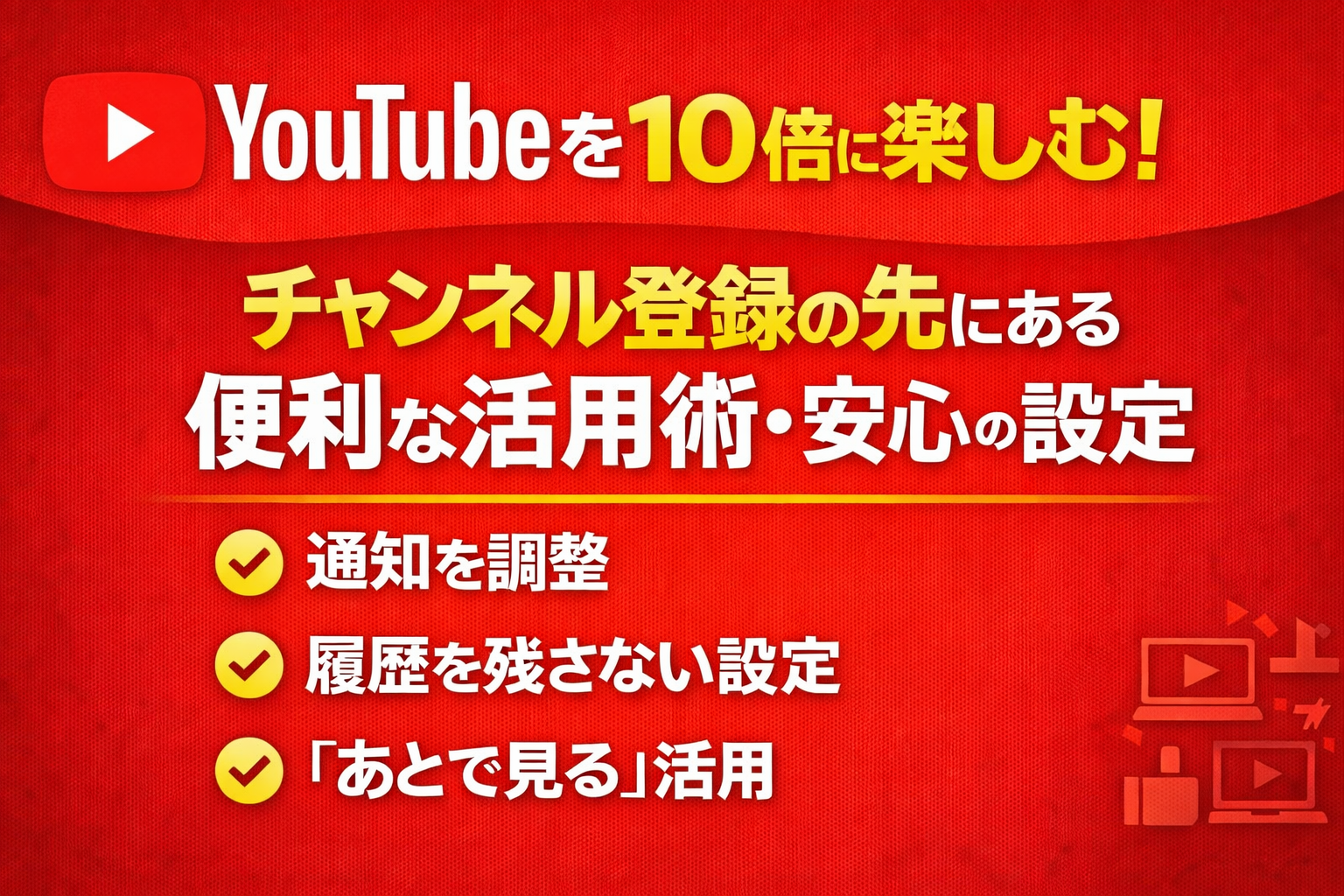
この記事はこんな人向け
・YouTubeは見られるようになった
・チャンネル登録もしてみた
・でも「その先」がよくわからない
そんな方向けの一歩先の使い方をまとめています。
・YouTubeは見られるようになった
・チャンネル登録もしてみた
・でも「その先」がよくわからない
そんな方向けの一歩先の使い方をまとめています。
YouTubeを10倍楽しむ!「チャンネル登録」の先にある便利な活用術と安心の設定
「チャンネル登録が無料なのはわかった。
でも、登録したあとって結局どうなるの?」
「家族で共用のタブレットだから、
自分の見た動画が全部バレるのはちょっと…」
YouTubeに慣れてくると、
こんな“次の段階の悩み”が出てきます。
大丈夫。
YouTubeには、便利に・静かに・自分だけで楽しむ仕組みが、ちゃんと用意されています。
① 登録した動画はどこへ行く?「登録チャンネル」を使いこなそう
チャンネル登録すると、
動画は「登録チャンネル」という場所に集まります。
スマホなら画面下、
パソコンなら画面左にあるメニューです。
- 自分専用の番組表になる
登録した人の新しい動画だけが並ぶ - 探さなくてよくなる
おすすめ動画に振り回されない
▶ ベルのマークって何?押すとどうなる?
登録ボタンの横にあるベルのマークは通知設定。
- オンにすると → 新着動画をお知らせ
- オフなら → 静かに見られる
※ 全部オンにする必要はありません。
「絶対見逃したくない人」だけでOK。
② 高評価(グッドボタン)は「自分用の調整ボタン」
グッドボタンは、
誰かに見せるためのものではありません。
- YouTubeが好みを覚える
- 似た動画が集まりやすくなる
名前が表示されたり、
誰かに通知されたりすることはありません。
「いいな」と思ったら、
遠慮なく押して大丈夫です。
③「あとで見る」はテレビの録画予約と同じ
今は時間がない。
でも忘れたくない。
そんな時は「あとで見る」。
▶ どうやって使う?
- 動画の「保存」や「+」を押す
- 「あとで見る」を選ぶ
▶ 次に見るときは?
ログイン後、
「ライブラリ」→「あとで見る」
探し回る必要はありません。
④ 家族に見られたくない時の「シークレットモード」
健康・趣味・調べもの。
履歴を残したくない時もありますよね。
そんな時はシークレットモード。
▶ シークレットモードのやり方
- 右上(または右下)の自分のアイコンを押す
- 「シークレット モードをオン」
- 表示が出たら完了
※ オフにすれば元どおり。
通常の履歴には一切残りません。
⑤ 視聴履歴は「後から」消せる
うっかり変な動画を見てしまった。
そんな時も大丈夫。
▶ 履歴の消し方
- 「ライブラリ」→「履歴」
- 1本ずつ削除 or 全消去
履歴を消すと、
おすすめ動画もリセットされます。
まとめ|YouTubeは「知ってる人ほど静かに快適」
チャンネル登録はゴールではなく、
入口です。
通知・履歴・保存を知るだけで、
YouTubeは自分専用のテレビになります。
全部使わなくてOK。
必要なところだけ、少しずつ。
コメント