
※この記事について
YouTubeはアップデートにより、画面表示やボタンの名前が変わることがあります。
この記事では「考え方」と「探し方」を中心に解説しているため、
細かな表示が変わっても大きく困らない内容になっています。
内容に大きな変更があった場合は、できるだけ早く加筆・修正していきます。
動画サイトを「見る側」として、迷わず楽しむための基本をまとめました。
YouTubeなどの動画サイトは、
仕組みを少し知るだけで、驚くほど使いやすくなります。
① 動画サイトは「見るだけ」でも使える
YouTubeは、アカウントなしでも動画を見ることができます。
とりあえず再生するだけなら、登録は必要ありません。
ただし、便利な機能の多くはアカウントが必要になります。
② アカウントを作ると、できることが一気に増える
アカウントを作るだけで、YouTubeは「自分専用」に変わります。
アカウントを作るとできること
- 動画に高評価(👍)が押せる
- チャンネル登録ができる
- あとで見たい動画を保存できる
- プレイリストが作れる
- 自分の好みに合った動画が表示されやすくなる
アカウントの作り方
YouTube専用の登録は不要です。
Googleアカウント=YouTubeアカウントです。
- YouTubeを開く
- 右上の「ログイン」を押す
- Googleアカウントを作成(または既存のものを使う)
すでにGmailを使っている人は、
その時点でYouTubeも使える状態になっています。
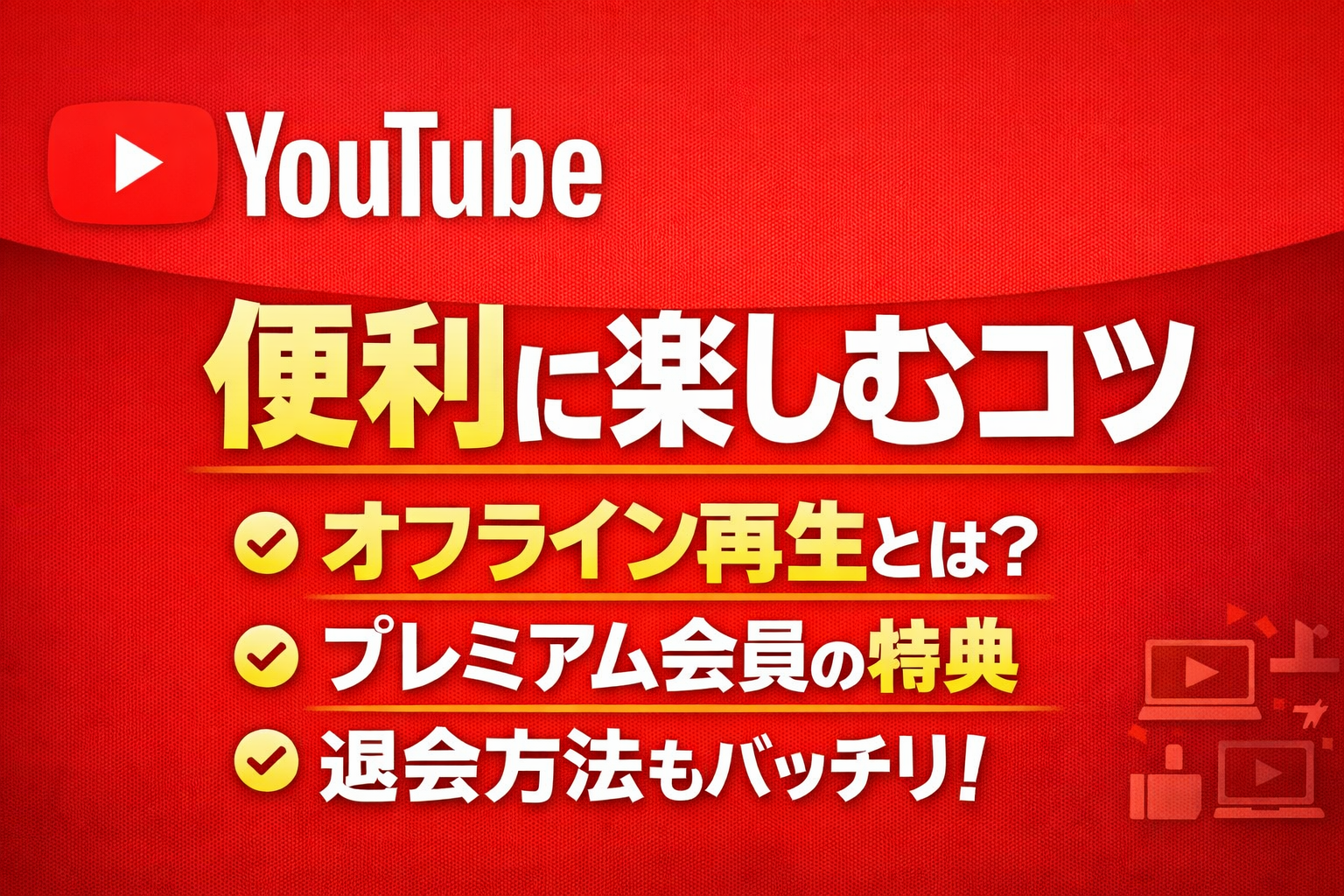
③ YouTubeプレミアムで何が変わる?
広告のストレスをなくしたい人向けの有料プランです。
YouTubeプレミアムでできること
- 広告が一切表示されない
- 画面を消しても音が流れる(バックグラウンド再生)
- 動画を保存してオフライン再生できる
- YouTube Musicが使える
料金と支払い方法
日本の個人プランは、
月額 約1,280円(変更されることあり)です。
- クレジットカード
- デビットカード
- キャリア決済(スマホ料金と一緒に支払い)
オフライン再生とは?
動画を事前に保存しておき、
ネットがない場所でも再生できる機能です。
通信量を減らしたい人や、移動中によく見る人には便利です。
④ プレイリストは「自分専用のテレビ番組表」
見たい動画をまとめて、順番に再生できる機能です。
プレイリストでできること
- あとで見たい動画をまとめて保存
- 連続再生できる
- ジャンル別に整理できる
プレイリストにログインは必要?
必要です。
プレイリストは、
自分のアカウントに保存する機能だからです。
- 動画を見るだけ → ログイン不要
- 保存・管理する → ログイン必須
⑤ YouTubeプレミアムの解約はいつでもできる
解約は難しくありません。縛りもありません。
解約するとどうなる?
- 次の更新日まではプレミアム機能が使える
- 更新日を過ぎると自動的に無料プランに戻る
- 追加料金や違約金はかからない
解約の手順(スマホ・PC共通)
- YouTubeにログイン
- 右上のアイコンを押す
- 「購入とメンバーシップ」を選ぶ
- YouTubeプレミアム →「解約」
数分で終わります。
「試して合わなければやめる」でも問題ありません。
⑥ ウェブとアプリの違いって何が違う?
YouTubeは「ウェブ(ブラウザ)」でも「アプリ」でも使えます。
できることは似ていますが、使い勝手には違いがあります。
共通してできること
- 動画を見る
- 検索する
- チャンネルを見る
- コメントを読む
「見るだけ」なら、どちらを使っても問題ありません。
アプリの特徴(スマホ・タブレット)
- 操作がシンプルで分かりやすい
- 通知が届く
- オフライン再生が使える(プレミアム)
- バックグラウンド再生が安定している
スマホで使うなら、基本はアプリがおすすめ。
ボタンも大きく、迷いにくいです。
ウェブ版の特徴(パソコン・スマホのブラウザ)
- インストール不要
- 画面が広く、一覧で見やすい
- 設定項目を探しやすい
パソコンでじっくり見るなら、ウェブ版が便利です。
使いやすさの違いまとめ
- スマホ中心 → アプリ向き
- パソコン中心 → ウェブ向き
注意点
- アプリは定期的にアップデートが入る
- ウェブ版はボタン配置が変わることがある
- 説明が違って見えても、機能自体は同じことが多い
表示が違っても、慌てなくて大丈夫。
「同じ機能を別の場所から操作しているだけ」のことがほとんどです。
まとめ:最低限ここだけ押さえればOK
- 動画はアカウントなしでも見られる
- アカウントを作ると一気に便利になる
- 広告が気になる人はプレミアムという選択肢もある
- プレイリストは「自分用の番組表」
まずは「見る」→「保存する」だけでも、動画サイトはかなり快適になります。
コメント