「チャットレディは自宅でも働けるの?」
「通勤型の方が稼ぎやすいって本当?」
「家族に知られたくない場合はどっちがいい?」
チャットレディを始めようと思ったとき、最初に迷いやすいのが在宅型と通勤型のどちらを選ぶかという問題です。
在宅型は自分の生活に合わせやすい一方で、機材の準備や自宅のプライバシー対策が必要になります。
通勤型は専用の設備やスタッフのサポートを利用できる場合がありますが、移動時間や報酬条件などに注意が必要です。
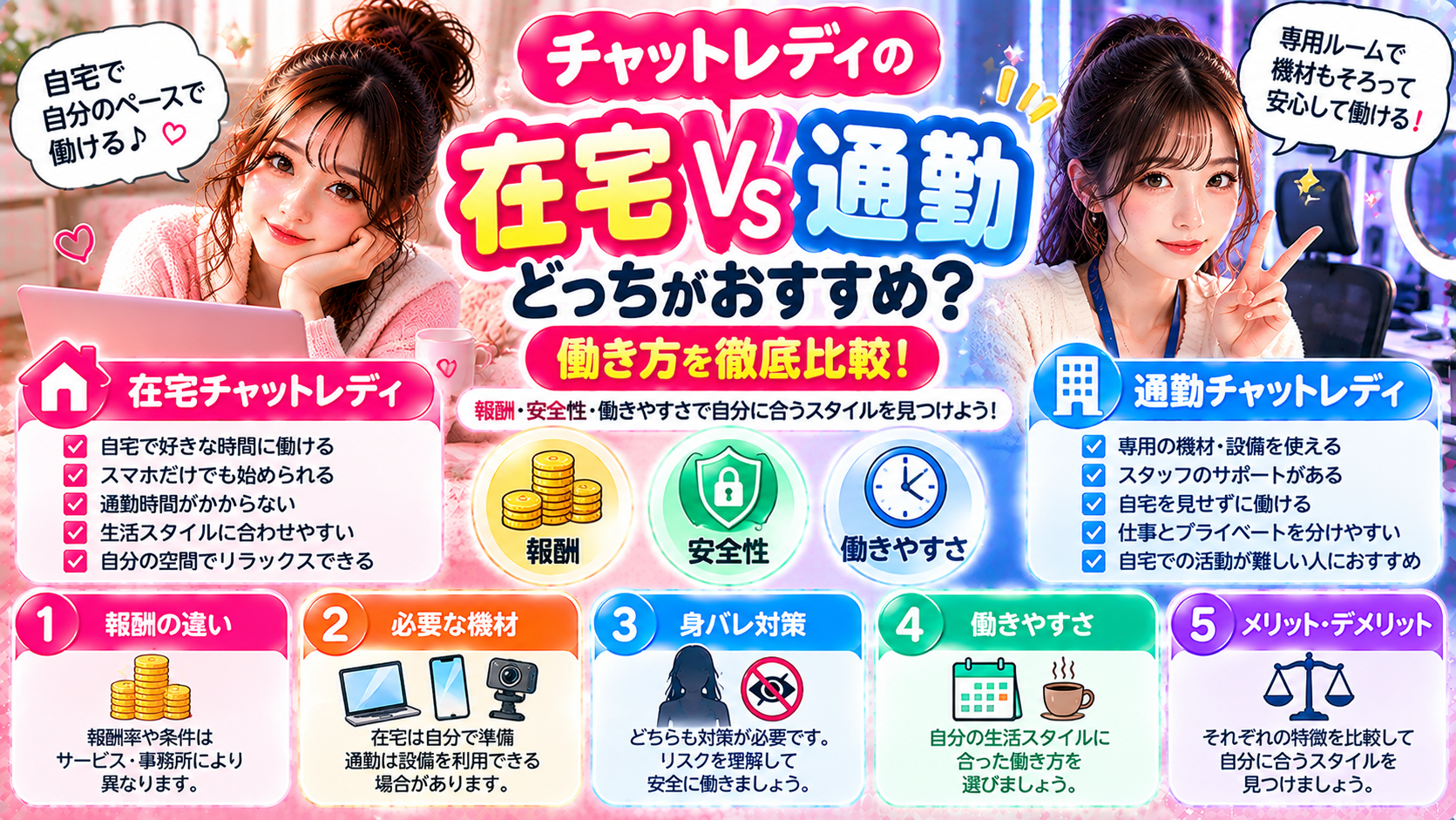
この記事では、在宅チャットレディと通勤チャットレディの違いを、報酬・初期費用・働きやすさ・身バレ対策などの面から比較します。
この記事の結論
在宅と通勤のどちらがよいかは、生活環境や希望する働き方によって異なります。
在宅型が向いているのは、次のような人です。
✓ 自宅に静かな活動場所がある
✓ 移動時間を減らしたい
✓ 自分で機材や通信環境を管理できる
通勤型が向いているのは、次のような人です。
✓ 自宅で活動するのが難しい
✓ 設備を借りて始めたい
✓ スタッフのサポートを受けたい
報酬率だけでなく、交通費・機材費・待機時間・安全対策を含めて比較しましょう。
【比較表】在宅と通勤チャットレディの違い
まずは、主な違いを一覧表で確認しましょう。
| 比較項目 | 在宅型 | 通勤型 |
|---|---|---|
| 活動場所 | 自宅など認められた場所 | 事務所・専用ルームなど |
| 移動時間 | 基本的に不要 | 通勤時間が必要 |
| 機材 | 自分で準備する場合が多い | 設備を借りられる場合あり |
| 報酬条件 | サービス・契約による | 事務所・契約による |
| サポート | オンライン中心の場合あり | 対面サポートがある場合あり |
| 活動時間 | 比較的調整しやすい場合あり | 営業時間などの制約がある場合あり |
| プライバシー | 自宅の背景・音に注意 | 通勤時や事務所の管理体制に注意 |
| 主な費用 | 通信費・機材費など | 交通費など |
※上記は一般的な比較です。実際の条件は運営会社や契約内容によって異なります。
在宅チャットレディとは?
在宅チャットレディは、自宅などサービスが認める場所から、スマートフォンやパソコンを使って活動する働き方です。
自宅にインターネット環境があれば、移動せずに活動できる場合があります。
ただし、必要な機材や通信環境、仕事内容などはサービスによって異なります。
在宅チャットレディのメリット5つ
1. 通勤時間がかからない
在宅型の大きなメリットは、仕事場まで移動する必要がないことです。
例えば、通勤に片道30分かかる場合、往復で1時間の移動時間が必要になります。
在宅型なら、その時間を家事や休憩などに使えます。
2. 生活に合わせて活動しやすい
サービスの条件によっては、家事や育児、ほかの仕事の合間などに活動時間を調整しやすい場合があります。
ただし、好きな時間にログインできても、その時間に利用者がいるとは限りません。
3. 自分が落ち着ける環境で活動できる
自宅の慣れた環境で活動できるため、移動や外出の負担を減らせる場合があります。
一方で、家族の声や生活音などには注意が必要です。
4. 交通費を抑えられる
通勤が不要なため、電車代やガソリン代などを抑えられる可能性があります。
ただし、通信費や機材費などが発生する場合があります。
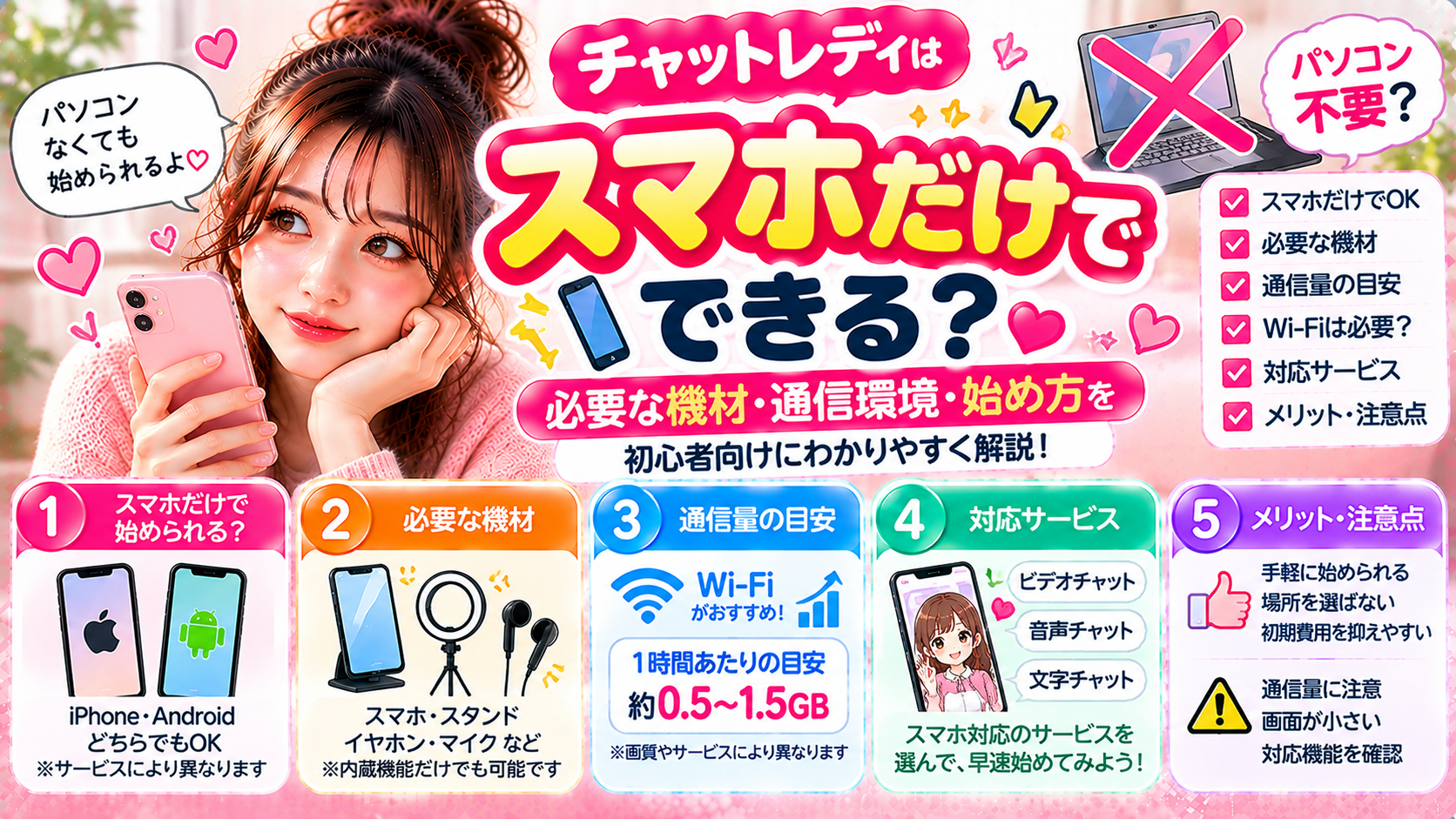
5. スマホだけで始められる場合がある
スマートフォンに対応したサービスなら、パソコンを持っていなくても活動できる場合があります。
対応機種や利用できる機能は事前に確認しましょう。
在宅チャットレディのデメリット・注意点
1. 機材や通信環境を自分で整える必要がある
スマートフォンやパソコン、インターネット回線などを自分で用意する場合があります。
通信が不安定だと、チャットが途中で切断される可能性があります。
2. 家族に知られる可能性がある
自宅で活動する場合は、画面や通知、会話の声などから家族に仕事を知られる可能性があります。
家族と端末を共有している場合は、特に注意が必要です。
3. 自宅の情報が映り込む可能性がある
窓の外の景色、郵便物、学校名の入った物などから、生活圏を推測される場合があります。
背景に映るものを確認しましょう。
4. トラブル時に一人で対応する場面がある
在宅型では、利用者からの迷惑行為などに対して、自分で会話を終了したり、運営会社に連絡したりする必要がある場合があります。
登録前にサポート窓口や通報機能を確認しましょう。
5. 仕事と私生活を切り替えにくい場合がある
自宅で活動すると、仕事の時間と休憩の時間を分けにくくなる場合があります。
活動時間を決め、無理のないペースを心がけましょう。
通勤チャットレディとは?
通勤チャットレディは、事務所や専用ルームなどに出向き、用意された設備を使って活動する働き方です。
運営会社や事務所によっては、カメラ、照明、パソコンなどを利用できる場合があります。
また、スタッフから仕事内容や機材の操作について説明を受けられる場合もあります。
ただし、設備の内容やサポート体制は事務所によって異なります。
通勤チャットレディのメリット5つ
1. 専用の機材を利用できる場合がある
事務所によっては、パソコンやカメラ、照明などが用意されています。
自分で機材を購入する前に、設備を使って活動できる場合があります。
2. スタッフに相談できる場合がある
操作方法や仕事内容について、スタッフに質問できる事務所もあります。
ただし、サポート内容や対応時間は事務所によって異なります。
3. 自宅を映さずに活動できる
専用ルームを利用できる場合は、自宅の背景や生活用品が映り込むことを避けられます。
ただし、専用ルームのプライバシー管理が十分かどうかは確認が必要です。
4. 仕事と私生活を分けやすい
活動場所が自宅と別になるため、仕事の時間を区切りやすいと感じる人もいるでしょう。
5. 自宅に活動場所がなくても始められる場合がある
家族と同居しているなど、自宅で静かな環境を確保できない人にとって、通勤型は選択肢の一つです。
通勤チャットレディのデメリット・注意点
1. 移動時間と交通費がかかる
事務所までの距離によっては、通勤に時間や費用がかかります。
報酬だけでなく、移動にかかる負担も考えましょう。
2. 活動時間に制約がある場合がある
事務所の営業時間や予約状況によって、希望する時間に活動できない場合があります。
3. 報酬条件が在宅型と異なる場合がある
通勤型では、設備やサポートの提供を含めた報酬条件が設定されている場合があります。
在宅型と比較するときは、実際の受取額を確認しましょう。
4. 通勤する姿を見られる可能性がある
自宅で活動しなくても、事務所への出入りを知人に見られる可能性があります。
通勤型だから絶対に身バレしないとは限りません。
5. 事務所の管理体制を確認する必要がある
専用ルームの施錠、スタッフの入室ルール、映像や個人情報の管理方法などを確認しましょう。
不安がある場合は、登録前に見学や説明を依頼できるか確認する方法もあります。
在宅と通勤ではどちらが稼ぎやすい?
在宅と通勤のどちらが稼ぎやすいかは、サービスの報酬条件や活動環境などによって異なります。
「在宅の方が必ず高収入」「通勤の方が必ず稼げる」とは言えません。
比較するときは、次の3つを確認しましょう。
- チャット成立時の報酬単価や報酬率
- 待機時間を含めた実際の活動時間
- 交通費・機材費・通信費などの負担
同じチャット時間でも受取額は変わる?
例えば、次のような仮定で比較してみます。
※以下は計算方法を説明するための架空の条件です。実際の報酬相場ではありません。
| 項目 | 在宅型 | 通勤型 |
|---|---|---|
| チャット成立時間 | 月40時間 | 月40時間 |
| 1時間あたりの報酬例 | 2,000円 | 1,600円 |
| 報酬合計 | 80,000円 | 64,000円 |
| 月の追加費用例 | 3,000円 | 5,000円 |
| 費用差引後 | 77,000円 | 59,000円 |
この例では在宅型の方が費用差引後の金額が多くなります。
しかし、通勤型の方がチャット成立時間を確保しやすい場合や、報酬条件が異なる場合には、結果が逆になることもあります。
また、表には待機時間や移動時間の価値、税金などは含めていません。
そのため、実際の条件を確認し、同じ基準で比較することが大切です。
待機時間と通勤時間も含めて比較しよう
報酬が発生する時間だけで比較すると、働き方の違いを見落とすことがあります。
例えば、次のようなケースを考えてみましょう。
時間の比較例
在宅型
ログイン・待機・チャットを含めて1日3時間。
移動時間は0分。
通勤型
事務所での待機・チャットを含めて1日3時間。
往復の通勤時間が1時間。
この場合、生活の中で使う時間は、在宅型が3時間、通勤型が4時間になります。
同じ報酬額でも、実際に使った時間が異なれば、時間あたりの効率も変わります。
収入を比較するときは、待機時間や移動時間も含めて考えましょう。
身バレが心配なら在宅と通勤どっち?
身バレが心配な場合でも、在宅と通勤のどちらかが必ず安全とは言えません。
それぞれ異なるリスクがあります。
在宅型で注意したいこと
- 自宅の背景や生活音
- 家族に画面や通知を見られる可能性
- 個人用SNSとのつながり
- 自宅の特徴から生活圏を推測される可能性
通勤型で注意したいこと
- 事務所への出入りを知人に見られる可能性
- 事務所内のプライバシー管理
- スタッフによる個人情報の取り扱い
- 専用ルームの安全性
どちらを選ぶ場合でも、個人情報の管理や運営会社の安全対策を確認しましょう。
在宅と通勤、初心者にはどっちがおすすめ?
初心者に向いている働き方は、人によって異なります。
在宅型が向いている人
✓ 自宅に静かな活動場所がある
✓ 家族や周囲の人に活動を見られにくい環境がある
✓ スマホやパソコンの基本操作に慣れている
✓ 移動時間を減らしたい
✓ 自分のペースで活動したい
通勤型が向いている人
✓ 自宅で活動するのが難しい
✓ 機材を自分で用意したくない
✓ 操作方法を直接教えてほしい
✓ 仕事と私生活の場所を分けたい
✓ 近くに条件の合う事務所がある
自分の生活環境や希望する仕事内容に合わせて選びましょう。
通勤型の事務所を選ぶときの注意点
通勤型を検討している場合は、求人広告の報酬だけでなく、事務所の運営体制も確認しましょう。
事務所選びのチェックポイント
✓ 運営会社や所在地が確認できる
✓ 仕事内容が具体的に説明されている
✓ ノンアダルト・アダルトの条件が明確
✓ 報酬の計算方法がわかる
✓ 設備利用料などの費用が明確
✓ 専用ルームの安全性を確認できる
✓ 個人情報の管理方針がある
✓ 困ったときの相談先がある
✓ 退会・契約終了の条件が明確
仕事内容や報酬条件について十分な説明がない場合は、登録を急がず確認しましょう。
在宅型を選ぶときの注意点
在宅型の場合は、活動環境と安全対策を自分で確認する必要があります。
特に次の項目を確認しましょう。
□ 利用する端末がサービスに対応している
□ インターネット回線が安定している
□ カメラやマイクが正常に動く
□ 背景に個人情報が映らない
□ 家族などに通知を見られない設定になっている
□ 個人用SNSと仕事用の情報を分けている
□ ブロック・通報方法を確認した
□ 報酬と振込条件を確認した
機材の準備が不安な場合は、まずサービスの推奨環境を確認しましょう。
在宅と通勤を途中で変更できる?
在宅型と通勤型を途中で変更できるかどうかは、サービスや事務所の契約条件によって異なります。
同じサービス内で変更できる場合もあれば、別の契約や登録手続きが必要になる場合もあります。
また、報酬条件が変わる可能性もあるため、変更前に確認しましょう。
よくある質問
Q. 在宅と通勤ではどちらが稼げますか?
報酬条件や活動時間、利用者とのマッチング状況などによって異なります。どちらが必ず稼げるとは言えません。
Q. 在宅チャットレディはスマホだけでもできますか?
スマートフォンに対応したサービスなら、スマホだけで活動できる場合があります。対応OSや必要な機能を確認しましょう。
Q. 通勤型なら機材を買わなくてもいいですか?
事務所が機材を用意している場合は、自分で購入せずに活動できることがあります。ただし、設備や利用条件は事務所によって異なります。
Q. 通勤型なら身バレしませんか?
通勤型でも、事務所への出入りを見られるなどのリスクがあります。完全に身バレを防げるとは限りません。
Q. 在宅型の方が報酬率は高いですか?
在宅型と通勤型で報酬率が異なる場合がありますが、必ず在宅型の方が高いとは限りません。具体的な契約条件を比較してください。
Q. 通勤型はシフト制ですか?
シフトや予約が必要な事務所もあれば、比較的自由に活動時間を選べる場合もあります。事務所ごとの条件を確認しましょう。
Q. 初心者は通勤型の方が安心ですか?
スタッフのサポートが充実している事務所なら、操作方法などを相談しやすい場合があります。ただし、サポートの質や安全性は事務所によって異なります。
まとめ|報酬だけでなく生活環境と安全性で選ぼう
在宅チャットレディと通勤チャットレディには、それぞれメリットと注意点があります。
在宅型は移動時間を減らしやすく、自分の生活に合わせて活動しやすいことが特徴です。
通勤型は、専用の機材やスタッフのサポートを利用できる場合があります。
ただし、どちらも報酬や安全性が保証されるわけではありません。
自分が無理なく活動できる環境かどうかを優先し、報酬・費用・待機時間・安全対策を比較して選びましょう。
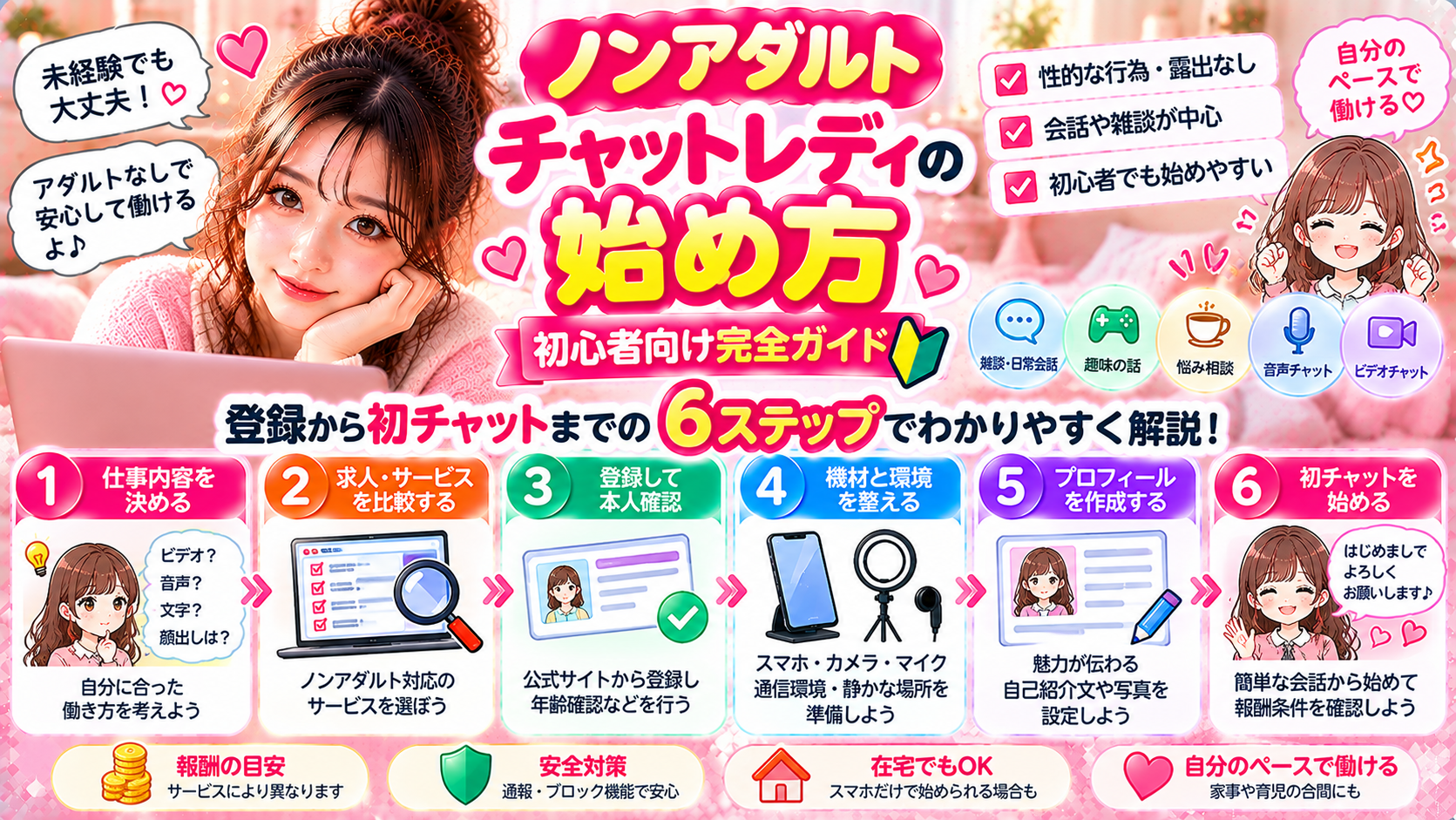
登録から初報酬までの流れはこちら。
スマホだけで始めたい方はこちら。
身バレ対策はこちら。
怪しい求人の見分け方はこちら。